How To Upgrade The Firmware For DIR-880L?
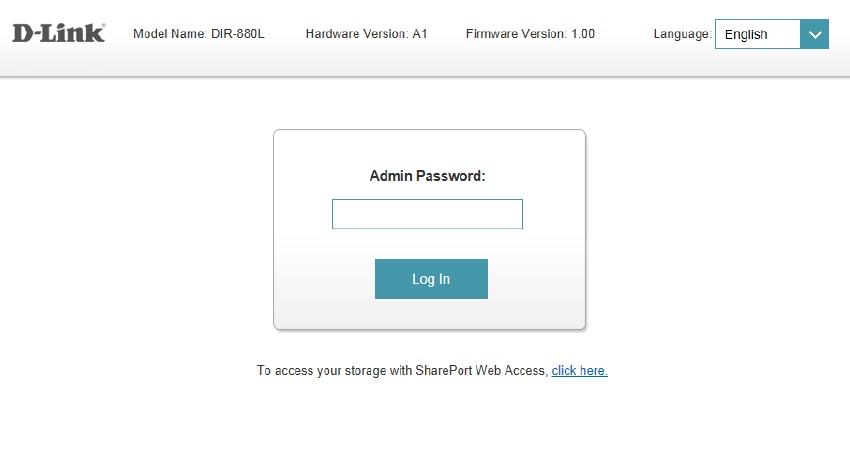
or http://192.168.0.1 into the address bar.

changed this password from the default, leave the field blank. Click Log In.

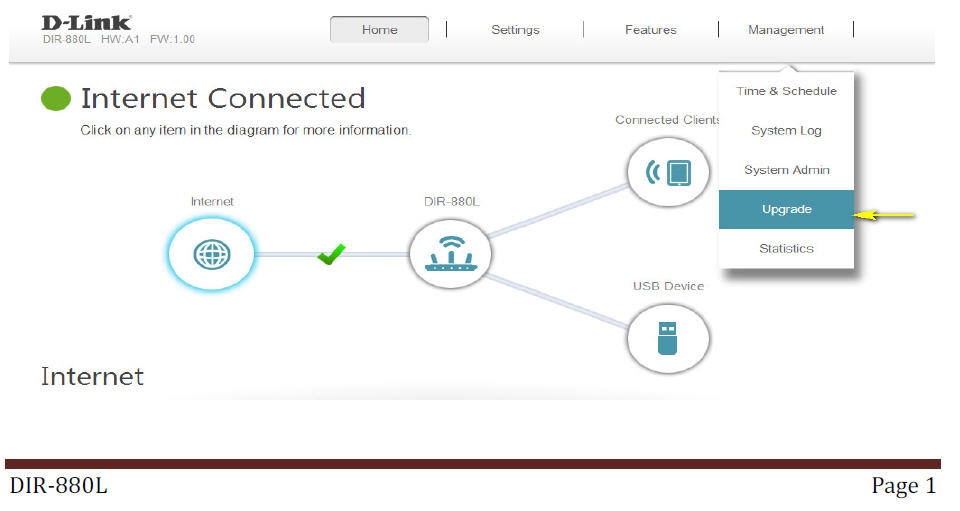
menu.
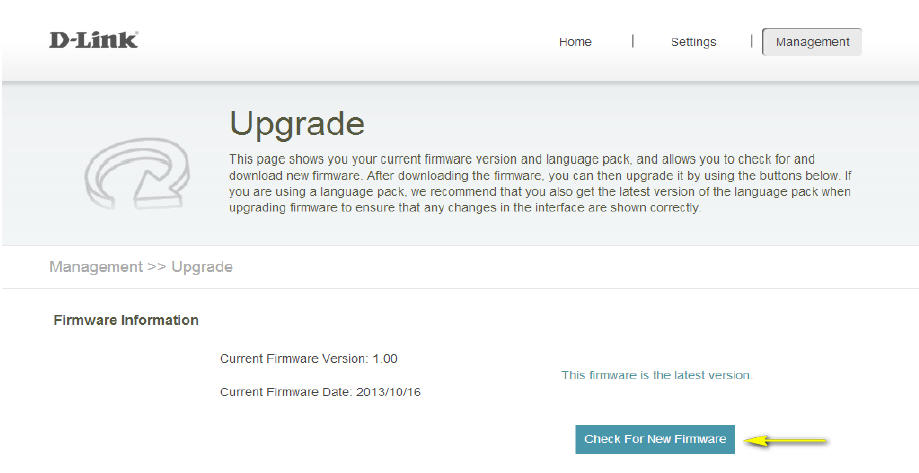
firmware will be upgraded automatically.

var relatedTitles=new Array();var relatedTitlesNum=0;var relatedUrls=new Array();function related_results_labels(c){for(var b=0;b Share Mobile phone firmware"+relatedpoststitle+"
")}document.write("");while(b
How To Upgrade The Firmware For DIR-880L??
How To Upgrade The Firmware For DIR-880L?
or http://192.168.0.1 into the address bar.
changed this password from the default, leave the field blank. Click Log In.
menu.
firmware will be upgraded automatically.
Firmware Vivo (1815 / 1816 ) Y91, Y91i & Y93 PD1818CF / DF / GF Mediatek
Firmware Vivo Y91 / Y91i & Y93 Mediatek Memiliki beberapa varian seperti
Firmware Vivo Y91 memang paling banyak versi dibandingkan Vivo lainnya, untuk indonesia atau negara lainnya cukup dengan lihat versi software nya dan samakan versi itu dengan firmware yang ingin digunakan.
Cek versi Software Vivo keadaan terkunci
Contoh: PD1818CF_EX_A_1.6.15_xx dan gunakan versi firmware itu
Cara Flash Vivo (1815, 1816) Y91, Y91i, Y93
Memperbaiki kerusakan Software diantaranya dengan cara mem-flash nya, dan untuk flash nya bisa menggunakan AFTool (Vivo Official Tool), SP-FlashTool (jika di dukung) atau MTK Tool lainnya yang mendukung.
Ada beberapa bahan yang harus disiapkan sebelum melakukan flash
Firmware Vivo 1815 / 1816 / PD1818CF / PD1818GF
PD1818CF_EX_A_1.8.0_vivo_mtk_alps-release-o1.mp6-pre4_mt6762.tar.gz
Type: Flash File, Size:
Product Name: 1815
Product Version: PD1818CF & DF
Region: CF= IN, RU / DF= ID
Google Drive AndroidFileHost
PD1818GF_EX_A_1.5.14_vivo_mtk_alps-release-o1.mp6-pre4_mt6762.tar.gz
Product Name: 1816
Product Version: PD1818GF
Region: Y91i= TH, MY, KH
Google Drive AndroidFileHost
Product Name: 1816
Product Version: PD1818GF
Region: Y91i= TH, MY, KH
Google Drive AndroidFileHost
More......
History Version
PD1818CF_EX_A_1.7.11_vivo_mtk_alps-release-o1.mp6-pre4_mt6762.tar.gz
PD1818GF_EX_A_1.5.12_vivo_mtk_alps-release-o1.mp6-pre4_mt6762.tar.gz
Download Official Firmware Oppo R15 PACM00 ofp File Mediatek

Free Download Official Firmware Oppo R15 PACM00 ofp File Mediatek, Untuk memperbaiki kerusakan Software seperti Bootloop / Stuck on Logo, Screen Lock, Patten Lock, FRP dll.
"Oppo R15 PACM00 di jual di China, kemungkinan besar firmware nya adalah versi china"
Tutorial / Cara Flash Oppo R15 PACM00
Untuk Cara Flash Oppo R15 PACM00 ada beberapa cara tergantung dari jenis firmware yang digunakan, Untuk jenis OTA Memakai SDCard, dan Untuk jenis ofp File menggunakan DownloadTool.
OTA Firmware Oppo R15 PACM00
Jika perangkat anda masih bisa masuk ke mode Recovery atau hanya ingin melakukan Update Software, Disarankan untuk menggunakan Firmware OTA, karena dengan melakukan Flashing dengan cara OTA lebih aman dibandingkan dengan cara flash lainnya, Jika anda ingin menggunakan firmware OTA Silahkan kunjungi Web Resmi Oppo dan download sesuai type yang digunakan, atau bisa download via google drive yang di sediakan disini.
PACM00_11_OTA_0150_all_Gyn3eHMQ5fKy_local.ozip
Type: ROM Size: 1.4GB
SoC: Mediatek MT6771
PACM00_11_OTA_0110_all_BsE7ujMOE7se_local.ozip
Type: ROM Size: 1.4GB
SoC: Mediatek MT6771
Download via Google Drive
Ofp Firmware Oppo R15 PACM00
Firmware & Tool Oppo F7 (CPH1819)

Free Download Official Firmware Oppo F7 CPH1819 ofp & Scatter File Mediatek MT6771 Untuk Mengatasi semua kerusakan Software seperti Bootloop / Stuck on Logo, Mati total / Brick Dead after flash, Screen Lock, Pattern Lock, FRP dll.
Tutorial / Cara Flash Oppo F7 CPH1819 menggunakan DownloadTool (Official Tool).
NB:
Firmware Oppo F7 CPH1819 adalah file ROM Official dari Oppo, dan saya pun belum tau cara penggunaan nya, jadi silahkan kembangkan sendiri
Untuk melakukan flashing Oppo F7 CPH1819 ada beberapa tahap yang harus anda lakukan, di antara nya Menginstall Codemeter dan PdaNet agar Tool bisa di buka, untuk lebih jelas nya silahkan Baca di Install Codemeter Oppo Tool
Ofp Firmware Oppo F7 CPH1819
CPH1819_11_A.10_180510_361c00e4.tar.bz2
Type: ROM Size: 3.9GB
SoC: MT6771
Download via Google Drive
Type: ROM Size: 3.5GB
SoC: MT6771
Download via Google Drive
CPH1819_11_A.08_180411_7e3f4d2a.tar.bz2
Type: ROM Size: 3.6GB
SoC: MT6771
Download via Google Drive
Scatter Firmware Oppo F7 CPH1819
CPH1819_11_A.07_180401_Scatter.tar.bz2
Type: ROM Size: 3.5GB
SoC: MT6771
Download via Google Drive
Tutorial
Repair IMEI & MEID Smartfren Andromax

Kali ini saya akan mencoba berbagi cara repair Imei dan Meid untuk andromax 4G maupun evdo, Mungkin sebagian orang ada yang merasa bingung untuk cara repair Smartfren andromax baik itu Andromax 4G ataupun Andromax Evdo, ada juga yang memang merasa mudah karena terbiasa melakukan hal itu.
ADB
Modem Non 4G (EVDO)
S757 WriteDualIMEI(C+G) (untuk write Dual IMEI dan MEID)
S757 WriteDualIMEI(W+G) (untuk write Dual IMEI Tanpa MEID)
NB:
Pastikan Imei atau meid sesuai di back casing, karena di beberapa negara mengubah imei adalah pelanggaran hukum.
Aktifkan diag Smartfren Andromax
Andromax yang ingin di perbaiki imei harus dalam keadaan mode diag, Untuk cara mengaktifkan diag andromax ada beberapa cara, ada yang hanya melakukan flashing menggunakan QFIL maka diag otomatis aktif, ada yang hanya menekan volume atas +power, dan ada juga yang harus melakukan Rooting, Untuk tutorial Root nya silahkan cari sendiri sesuai perangkat anda masing-masing, karena jika saya sertakan tutorial root akan cukup panjang karena tiap perangkat akan berbeda.
Cara aktifkan diag via ADB
Jika perangkat sudah dalam kondisi Root silahkan Download dan Extract ADB kemudian buka CMD.bat
Selanjutnya ketik perintah:
su
setprop sys.usb.config diag,adb
Maka Diag akan aktif, Jangan lupa install driver nya, Untuk Driver nya bisa anda ambil di perangkat yang anda gunakan dengan cara aktifkan mode driver atau pilih satu2.
Write Unlock Modem
Write unlock modem untuk perangkat yang tidak bisa / error saat melakukan write Imei atau Meid, jika error saat melakukan write imei atau meid maka anda harus write unlick modem pada perangkat, Untuk write modem terserah anda, apakah itu menggunakan ADB (harus Rooting) apakah itu via fastboot, atau mode EDL (Emergency Download) 9008, Jika ingin via EDL 9008 ganti saja modem pada firmware nya dengan modem unlock dan silahkan lakukan flashing, atau nanti akan saya coba tutorial Write Modem Only via EDL 9008 menggunakan CMD emmcdl.
Cara write Modem via fastboot
Jika perangkat bisa masuk ke mode fastboot boleh di coba write moden via fastboot.
Dowbload dan extract file modem sesuai perangkat andromax yang anda gunakan, pilihan hanya ada dua yaitu 4G dan None 4G, silahkan extract dan copy atau pindahkan ke folder ADB.
Sambungkan perangkan dalam mode fastboot, kemudian buka cmd.bat.
ketik perintah:
fastboot flash modem NON-HLOS.bin (perintah untuk flash modem)
fastboot reboot (perintah untuk reboot ke mode normal)
Write Imei atau Meid Andromax
Tahap terakhir adalah melakukan Write imei atau meid, jika perangkat sudah dalam keadaan mode diag dan juga write unlock modem berarti syarat untuk melakukan write imei dan meid sudah siap.
Pastikan juga IMEI dan MEID Sesuai dengan Back Kesing / dus Smartfren andromax anda.
S757 WriteDualIMEI(C+G) atau S757 WriteDualIMEI(W+G), Jika Rom masih originak berarti pakai yang C+G, jika sudah di buka pastikan COMsudah terbaca di Tool, jika belum terbaca silahkan periksa driver di Device manager.
Isi MEID dan MEID sesuai Back Kesing, dan untuk Imei 1 dan 2 disamakan saja, jika sudak klik START, Jika ada tulisan OK berarti anda sukses memperbaiki imei, silahkan lakukan Restart perangkat untuk mengetahui hasil nya.
Jika setelah Write Imei tidak berubah silahkan Coba lakukan flashing ulang denga cara TF-Update, zip atau QFIL dengan ROM Original, atau lakukan dulu Write QCN.
Firmware ASUS Zenfone Max Pro (ZB602KL)

Free Official Firmware Asus ZenFone Max Pro X00T ZB601KL / ZB602KL, Mengatasi kerusakan Software seperti Bootloop / Stuck on Logo, Error System, FRP, Mati total / Dead after Flash, Screen Lock, Pattern Lock dll.
Tutorial / Cara Flash Asus ZenFone Max Pro ZB602KL
Ada beberapa cara untuk melakukan flashing Asus ZB601KL / ZB602KL tergantung dari jenis firmware yang digunakan.
OTA Firmware Asus Zenfone Max Pro
Sangat di recomendasikan untuk melakukan flashing dengan cara OTA, karena dengan cara ini lebih aman di banding menggunakan jenis firmware lainnya, Jika anda ingin menggunakan Firmware ini silahkan kunjungin Web Resmi Asus, Download dan ikuti
petunjuknya
Raw / Fastboot Firmware Asus Zenfone Max Pro ZB602KL
Raw atau fastboot firmware ini sebaiknya digunakan jika perangkat sudah tidak bisa masuk ke recovery mode atau tidak bisa dilakukan di mode recovery, namun anda harus hati-hati menggunakan firmware ini, karena kesalahan saat melakukan flashing akan menyebabkan perangkat mengalami mati, / brick dead after flash, untuk cara flaahing nya anda bisa menggunakan flashall.bat yang sudah di sediakan di dalam firmware, atau bisa menggunakan AFT (Asus FlaahTool) atau tool sejenis nya.
jika ingin menggunakan firmware ini silahkan download sesuai versi yang di butuhkan.
21.WW_ZB601KL(ZB602KL)_14.2016.1804.252_20180428
Type: ROM Size: 1.4GB
Download via Google Drive
7.WW_ZB601KL(ZB602KL)_14.2016.1802.247_20180419_AFT.zip
Type: ROM Size: 1.4GB
Password: firmwaRe27
Download via Google Drive
CSC Firmware
35.CSC__ZB601KL_14.2016.1804.177_userdebug_20180505.zip
Type: ROM Size: 1GB
Password: fiRmWare27
Download via Google Drive
CSC_ZB601KL_ZB602KL_Image.zip
Type: ROM Size: 1GB
Download via Google Drive
AFT (Asus FlashTool) Jika Membutuhkan
Download via AndroidFileHost
Semoga bermanfaat
Firmware Evercoss M53 CPB dan PAC

Free Download Official Firmware Evercoss M53 CPB dan PAC File untuk mengatasi semua kerusakan pada software seperti bootloop, Mati setelah flash, FRP, Screen Lock / Lupa Kode, Pattern Lock / Lupa Pola dll.
Cara Flash Evercoss M53 Menggunakan QGDP (CPB File), ResearchDownload (PAC File) atau Tool sejenis nya.
EVERCOSS_M53_7_0_016_180314_OE_CPB
Type: ROM Size: 1.3GB
Download via Google Drive
EVERCOSS_M53_7.0.016.P1.180314144821.pac
Type: ROM Size: 1.3GB
QGDP
Driver
Firmware Tool Advan G2 (i55C) CPB & Scatter

Cara Flash Advan G2 i55C
Cara flash advan G2 ada beberapa cara, tergantung dari jenis firmware yang digunakan, Untuk CPB Firmware Menggunakan QGDP Versi 3.2.0 ke atas, kalau pakai versi di bawah nya tidak bisa, dan untuk scatter file menggunakan SP-FlashTool atau MTK Tool Lainnya.
CPB File adalah Official Firmware dari Advan, dan Untuk Scatter file adalah hasil extract dari CPB Firmware, Dalam Paket Scatter Firmware sudah saya sediakan DownloadAgent, atau bisa ajda download secara terpisan.
Type: ROM Size: 2GB
Password: firmware27
Download via Google Drive
Download
ADVAN_i55C_7.0.088.P1.180205_Scatter.zip
Type: ROM Size: 2GB
Password: firmware27
Download via Google Drive
Download Agent Only
DownloadAgent.zip
Terimakasih
Firmware Evercoss A75B CPB & PAC

Cara Flash Evercoss A75B
Untuk cara Flash A75B ada beberapa cara, tergantung dari jenis firmware yang digunakan, Untuk CPB file menggunakan QGDP Tool, dan untuk PAC File menggunakan ResearchDownload, UpgradeDownload, FactoryDownload, atau SPD Tool sejenisnya.
CPB File adalah Official firmware dari Evercoss, Sedangkan untuk PAC filr adalah hasil extract dari CPB dan di ubah jadi PAC, kedua file di atas bisa di pakai untuk melakukan penggantian eMMC dengan cara kosongan.
Lakukan Backup NV saat melakukan flash untuk menjaga tidaknada sinyal / jaringan setelah flash.
3.EVERCOSS_A75B_7_0_051_TRX_FS286_OE_CPB.zip
Type: ROM Size: 1.3GB
Password: fiRmware27
Download via Google Drive
25.EVERCOSS_A75B_7.0.051.P1.171108.pac.zip
Type: ROM Size: 1.3GB
Password: fIrmWare27
Download via Google Drive
1.FS286_W5030_7731 A75B (HANK).zip
Type: ROM Size: 1.1GB
Password: Firmware27
Download via Google Drive
Terimakasih
Tutorial Cara merubah file CPB menjadi PAC, Scatter dan QFIL
To change CPB to PAC etc. it is very easy if we already understand, therefore I will try to see one by one for all and we can use other types.
1. How to change CPB So Deploy Firmware
To change from CPB Firmware it's easy, just need to extract CPB using QGDP or YGDP Tool (depending on device type) For Advan device, Evercoss Usual use QGDP.
Download and Install QGDP Tool then Open the Tool, Continue Loading and unload CPB File to CPB firmware you want to extract then Apply and wait until the Extract process is complete

If the extract process Finish please go to the folder where QGDP or YGDP where (Do not close the application QGDP or YGDP), for how easy it is please right click on Tool icon kemidian Open File Location and there you will find Folder DownloadFiles, and inside the Folder it there is a firmware file folder already extracted

If you do not find Folder DownloadFiles you should do Show Hidden, How to Show Hidden Files / Folders in Windows 7 please Click Organize >> Folder and search option, then Select View and please select "Show hidden files, folders, and drivers" then Folder DownloadFiles has appeared

Please Copy or Cut Folder contained in DownloadFiles, because if the Tool in Close then Files in Folder DownloadFiles will be lost.
2. How to Change CPB File So Firmware QFIL
For this same way as CPB to Scatter above, so please like the above and its extact results you can use to flashing using QFIL or other Qualcomm Tools in 9008 mode.
3. How to Change CPB File to PAC File
Now to change the CPB so PAC must be in though again to be a PAC file, you do is Extract File CPB like No.1, then extract its results store in a place that is easy to find, his example in My Documents or up to you, then Open Tool ResearchDownload the top version, for now is still in R4.0.0001 version if not already please Download.
Important point
Take the XML file contained in the extracted firmware folder and then Copy to Folder ResearchDownload >> Config, if there is already please just replace it with the file earlier to fit the firmware to be used, if you later want to do this with another type please follow in a way that the same as replacing the XML File with the one in the folder you want to use.

Please click on the second gear icon and check Selext All Files to make PAC Files into Full Flash, then Double click on the column you want to fill in the file and navigate to the firmware filder that has been extracted and select the file according to their respective partitions.
If you are confused to select the file you can open PhoneInfo.yl using Notepad ++, or you can change to PhoneInfo.txt, there are file names and must be placed on which partition.

If there is a division that can not be double click please skip it and go to the next partition, you have to be careful when entering files do not get wrong, because if one can cause errors on the device.
If you have please click the packet and give the name as desired or as the original file name, when making PAC quite long wait until finished, and please try to load its PAC using ResearchDownload, UpgradeDownload, FactoryDownload or similar tools.
If you are still confused please see the following video:

Popular Posts